
Bạn đã quen với giao diện Outlook nhưng bị bắt sài Gmail. Hôm nay EKA Shop sẽ hướng dẫn bạn cách cài Gmail vào Outlook đơn giản. Trong bài viết này, chúng tôi sẽ hướng dẫn bạn từng bước cách cài đặt Gmail vào Outlook một cách đơn giản và nhanh chóng, giúp bạn tối ưu hóa quy trình quản lý email của mình nhé!
Điều kiện cần thiết đề cài Gmail vào Outlook
Để thực hiện cài Mail Google vào Outlook bạn cần chuẩn bị. Tài khoản Gmail bật IMAP (Nhưng ở phiên bạn Google hiện tại tính năng này đã được Google bật sẵn), đảm bảo đường truyền Internet kết nối ổn định. Phiên bản Outlook phải tương thích từ Outlook 2010 trở lên, Outlook 365 (khá phù hợp).

Hướng dẫn tải Outlook 365 download trên điện thoại
Đối với điện thoại, bạn cần vào cửa hàng ứng dụng điện thoại trên các nền tảng iOs hoặc Android để tiến hành Outlook 365 download app.
Tải Outlook 365 trên điện thoại Iphone
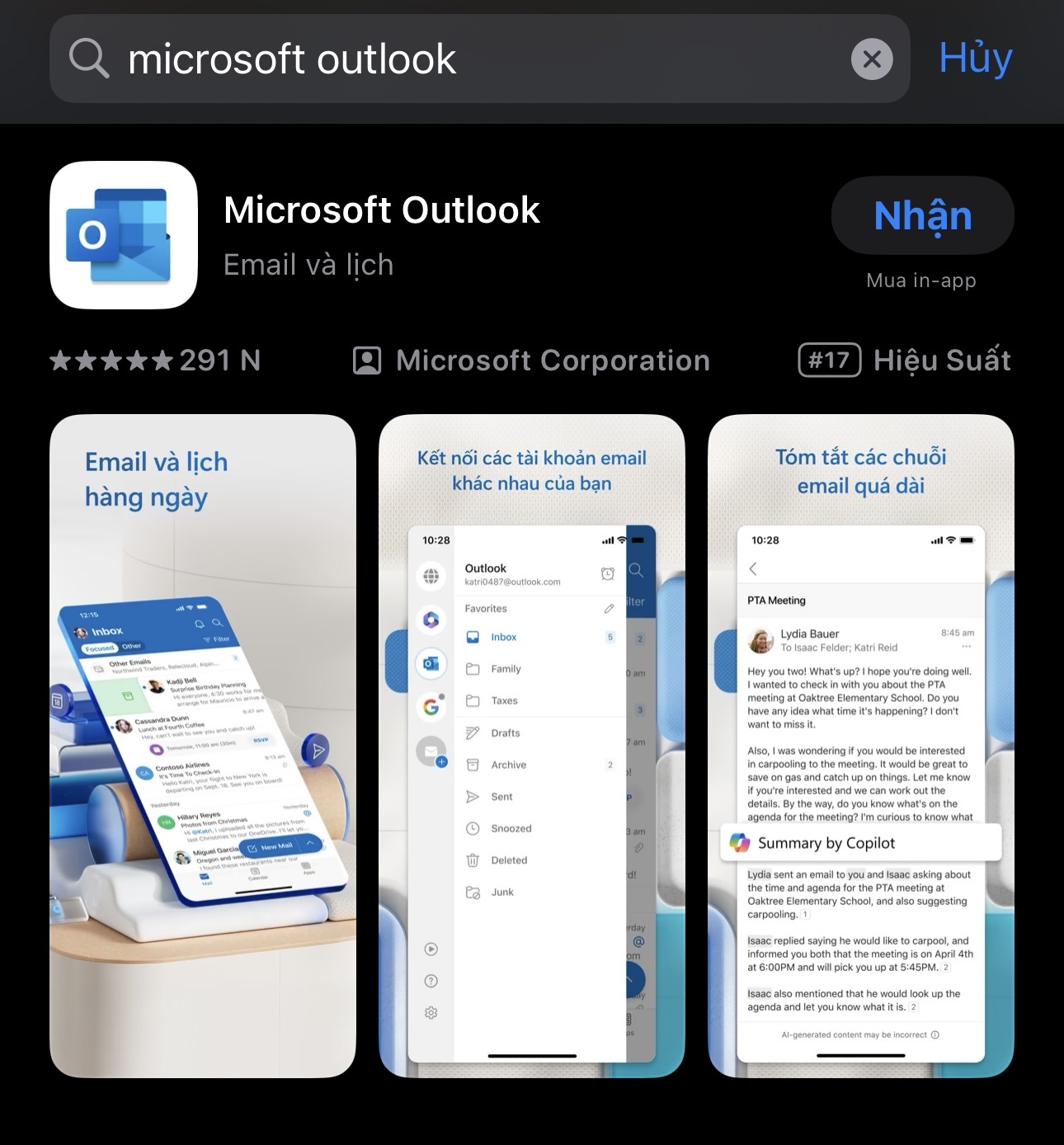
Bước 1: Tìm và mở ứng dụng App Store trên iPhone hoặc iPad của bạn.
Bước 2: Nhấp vào biểu tượng Tìm kiếm (biểu tượng kính lúp) ở góc dưới cùng bên phải. Gõ “Microsoft Outlook 365” vào thanh tìm kiếm.
Bước 3: Nhấp vào ứng dụng Microsoft Outlook và nhấn vào nút “Tải về” (Get) hoặc biểu tượng đám mây có mũi tên chỉ xuống. Bạn có thể cần xác thực bằng mật khẩu Apple ID, Face ID hoặc Touch ID.
Bước 4: Sau khi tải xuống, nhấp vào biểu tượng Outlook trên màn hình chính để mở ứng dụng.
Bước 5: Tiến hành đăng nhập. Hãy nhấp vào “Thêm tài khoản” (Add Account). Nhập địa chỉ email của bạn và mật khẩu tài khoản Microsoft 365. Làm theo các hướng dẫn trên màn hình để hoàn tất quá trình thiết lập.
Tải Outlook 365 trên điện thoại Android
Đối với điện thoại Android bạn cần thực hiện theo các bước sau:
Bước 1: Tìm và mở ứng dụng Google Play Store trên điện thoại của bạn.
Bước 2: Sử dụng thanh tìm kiếm ở phía trên cùng, bạn cũng gõ tìm kiếm “Microsoft Outlook”.
Bước 3: Nhấp vào ứng dụng Microsoft Outlook (biểu tượng phong bì màu xanh dương với chữ “O” màu trắng). Nhấn vào nút “Cài đặt” (Install) để tải ứng dụng về máy.
Bước 4: Sau khi quá trình tải và cài đặt hoàn tất, nhấp vào nút “Mở” (Open).
Bước 5: Đăng nhập bằng cách nhấp vào “Bắt đầu” (Get Started). Nhập địa chỉ email của bạn, nhập mật khẩu của tài khoản Microsoft 365. Làm theo các hướng dẫn trên màn hình để hoàn tất việc đăng nhập. Nếu được hỏi có muốn thêm tài khoản khác không, bạn có thể chọn “Có thể sau này” hoặc “Bỏ qua”.
Hướng dẫn tải Outlook 365 download trên máy tính
Tải Outlook 365 trên máy tính là tải toàn bộ bộ ứng dụng bao gồm Outlook, Word, Excel, PowerPoint, v.v. Các ứng dụng này được cài đặt đồng thời và được kích hoạt bằng tài khoản có giấy phép Microsoft 365 của bạn. Dưới đây là hướng dẫn chi tiết từng bước để tải và cài đặt Outlook 365 trên máy tính chạy hệ điều hành Windows hoặc macOS.
Tải Outlook 365 trên máy tính Windows
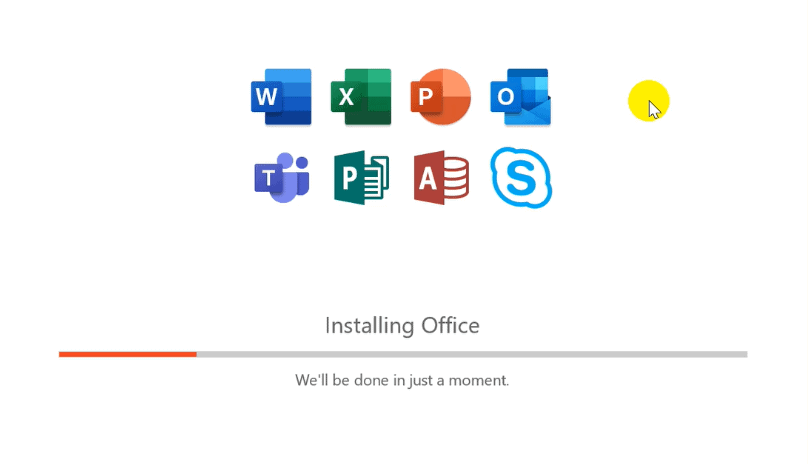
Bước 1: Mở trình duyệt web của bạn (Chrome, Firefox, Edge, Safari…). Truy cập vào trang chủ của Microsoft 365: https://www.office.com/. Nhấp vào nút “Đăng nhập” ở góc trên cùng bên phải. Nhập địa chỉ email và mật khẩu tài khoản Microsoft 365 của bạn do EKA Shop cung cấp.
Bước 2: Tải xuống bộ cài đặt ứng dụng bằng cách, sau khi đăng nhập thành công, bạn sẽ được đưa đến trang chủ Microsoft 365. Trên trang chủ, tìm và nhấp vào nút “Cài đặt ứng dụng” (hoặc “Install apps”) ở góc trên cùng bên phải. Một menu thả xuống sẽ hiện ra. Nhấp vào “Ứng dụng Microsoft 365” (hoặc “Microsoft 365 apps”). Trình duyệt của bạn sẽ tự động tải xuống một file .exe cài đặt.
Bước 3: Sau khi tải về máy, mở file lên và tiến hành cài đặt
Tải Outlook 365 trên máy tính MacOS
Đối với MacOS tương đối dễ hơn, bạn chỉ cần:
Bước 1: Tìm và mở ứng dụng App Store trên MacOS hoặc iPad của bạn.
Bước 2: Nhấp vào biểu tượng Tìm kiếm (biểu tượng kính lúp) ở góc dưới cùng bên phải. Gõ “Microsoft Outlook 365” vào thanh tìm kiếm.
Bước 3: Nhấp vào ứng dụng Microsoft Outlook và nhấn vào nút “Tải về” (Get) hoặc biểu tượng đám mây có mũi tên chỉ xuống. Bạn có thể cần xác thực bằng mật khẩu Apple ID, Face ID hoặc Touch ID.
Bước 4: Sau khi tải xuống, nhấp vào biểu tượng Outlook trên màn hình chính để mở ứng dụng.
Bước 5: Tiến hành đăng nhập. Hãy nhấp vào “Thêm tài khoản” (Add Account). Nhập địa chỉ email của bạn và mật khẩu tài khoản Microsoft 365. Làm theo các hướng dẫn trên màn hình để hoàn tất quá trình thiết lập.
Xác minh Microsoft Authenticator
Sau khi tải xong ứng dụng Office 365 và đăng nhập. Để tăng tính bảo mật cho tài khoản của bạn Microsoft sẽ yêu cầu bạn xác minh Microsoft Authenticator, nhằm tăng tính bảo mật cho tài khoản. Có rất nhiều khách hàng của EKA không biết thực hiện cách này. Vậy EKA sẽ hướng dẫn cho các khách hàng 2 cách đơn giản nhất.
Xác minh bằng App Microsoft Authenticator
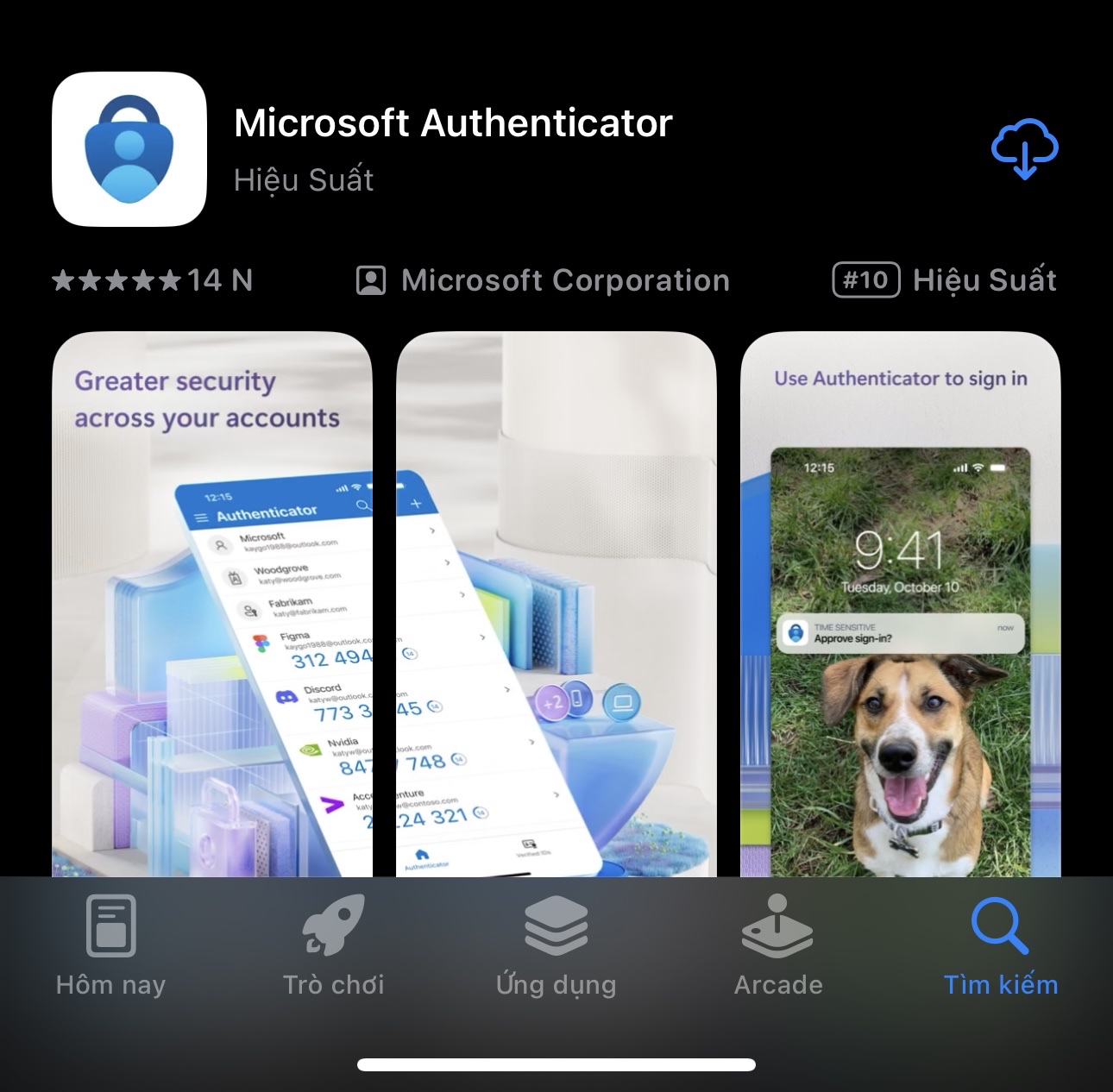
Bước 1: Tải và cài đặt ứng dụng Microsoft Authenticator trên điện thoại thông minh của bạn từ cửa hàng ứng dụng (App Store hoặc Google Play).
Bước 2: Truy cập trang Tùy chọn bảo mật nâng cao trong tài khoản Microsoft của bạn. Bật tính năng này và làm theo hướng dẫn trên màn hình để thêm Microsoft Authenticator làm phương thức xác minh. Ứng dụng sẽ cung cấp mã QR để bạn quét bằng điện thoại, liên kết tài khoản của bạn với ứng dụng.
Bước 3: Nhập tên người dùng và mật khẩu như bình thường. Ứng dụng Authenticator sẽ gửi thông báo yêu cầu bạn xác nhận đăng nhập trên điện thoại. Nhấn vào nút “Phê duyệt” trên thông báo để hoàn tất đăng nhập hoặc “Từ chối” nếu bạn không nhận ra yêu cầu đăng nhập.
Xác minh bằng 2FA
Bước 1: Sau khi đăng nhập chọn dòng chữ màu xanh: “I want to user a different authenticatior app”.

Bước 2: Chọn Next
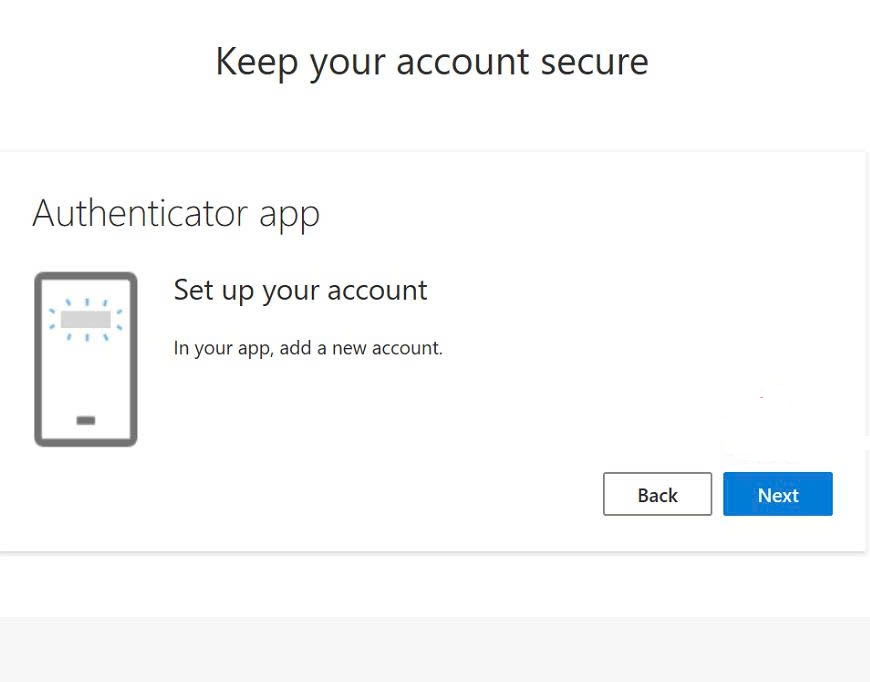
Bước 3: Chọn Can’t scan image

Bước 4: Copy dòng code “Secret key”. Lưu ý dòng code này rất quan trọng để login cho các lần đăng nhập trên máy khác, vui lòng lưu trữ lại.

Bước 5: Tìm kiếm web: https://2fa.live/ sau đó nhập dòng code vào bấm submit

Bước 6: Điền mã vào để xác thực đăng nhập
Chú ý: Tư vấn hỗ trợ gói Email doanh nghiệp + ưu đãi giảm giá hấp dẫn, liên hệ ngay
Hướng dẫn cách cài Gmail vào Outlook đơn giản nhất
Đừng lo lắng nếu bạn chưa từng cài Gmail vào Outlook 365 trước đây. Chúng tôi sẽ hướng dẫn bạn chi tiết từng bước, đảm bảo bạn có thể thực hiện thành công ngay cả khi không có nhiều kinh nghiệm về kỹ thuật.
Bật IMAP trong Gmail
Để bật được IMAP bạn cần vào Mail Google trên trình duyệt website – Chọn cài đặt – Xem tất cả chế độ cài đặt

Chuyển đến tab “Chuyển tiếp và POP/IMAP”. Chọn “Bật IMAP”. Tuy nhiên ở phiên bản hiện tại Google đã bật sẵn bạn không cần phải bật.

Lưu thay đổi.
Thêm tài khoản Gmail vào Outlook
Sau khi bật IMAP trên tài khoản Google. Bạn tiến hành thêm tài khoản Gmail vào Outlook, ở đây EKA Shop sử dụng phiên bản bộ Office 365 bản quyền mới nhất. Bạn có thể tham khỏa hoặc nhắn tin trực tiếp cho EKA để được tư vấn rõ nhất nhé!
Hướng dẫn thao tác nhanh cho các bạn đã biết: Mở ứng dụng Outlook trên máy – Chọn thẻ File – Trên Account Information, chọn Add Account – Nhập địa chỉ Gmail và mật khẩu đăng nhập tài khoản Gmail rồi chọn Next – Sau đó bấm Finish để hoàn tất quá trình.
Dưới đây EKA sẽ hướng dẫn chi tiết.
Bước 1: Mở Ứng dụng Outlook – Chọn thẻ File
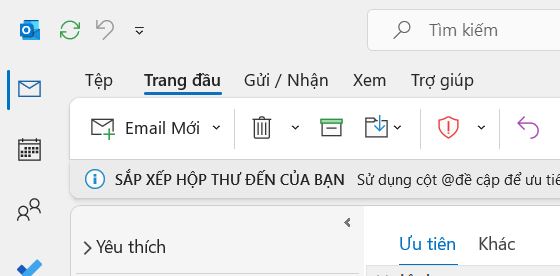
Bước 2: Chọn Account Information (Thông tin) – Chọn thêm tài khoản

Bước 3: Sau khi chọn thêm tài khoản một Popup sẽ mở lên yêu cầu bạn – Nhập thông tin Gmail cần sử dụng. Lưu ý khi nhập bạn chọn thêm “Để tôi thiết lập tài khoản của bạn theo cách thủ công”. Để bạn có thể tùy chỉnh cài đặt bạn muốn.
Bước 4: Bạn chọn Google – Link web sẽ tự động hiện lên yêu cầu bạn đăng nhập tài khoản.

Bước 5: Bạn xác thực yêu cầu cấp quyền yêu cầu truy cập tài khoản của Microsoft – Bạn chọn tất cả nhé!
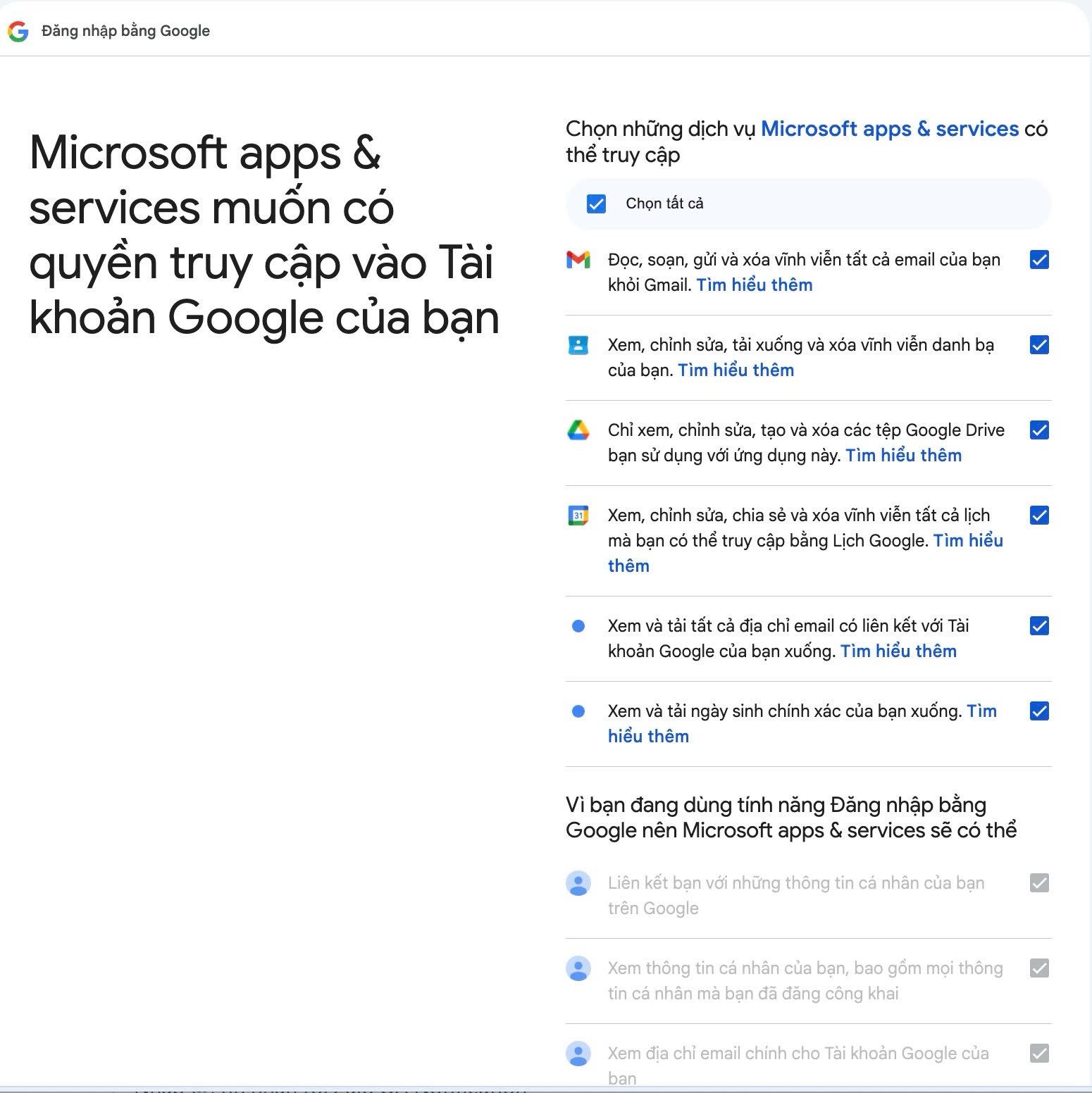
Như vậy là bạn có thể sử dụng tài khoản Gmail trên Outlook. Lưu ý khi xác thực xong dữ liệu từ Gmail đổ về ứng dụng Outlook. Bạn chờ khoảng vài phút dữ liệu sẽ cập nhật thành công. Lúc đó bạn có thể thực hiện thao tác gửi và nhận mail.
Một số lỗi và cách khắc phục không cài Gmail vào Outlook
Trong quá trình chuyển bạn sẽ không thể nào không phát sinh các lỗi không muốn có. Dưới đây EKA Shop sẽ gợi ý một số lỗi thường gặp để bạn có thể xử lý nhé!
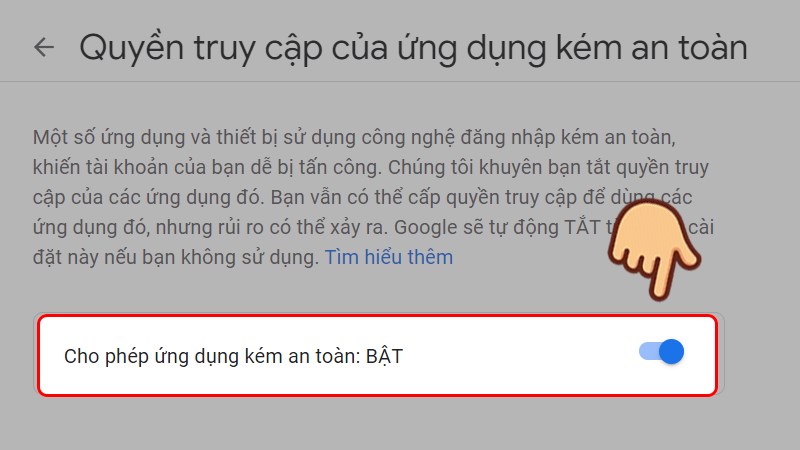
Bật Quyền truy cập của ứng dụng kém an toàn trong tài khoản Google.
Bước 1: Truy cập vào tài khoản Gmail cá nhân của bạn, bấm vào hình đại diện tài khoản.

Bước 2: Chọn Quản lý Tài khoản Google.
Bước 3: Tại cửa sổ mới, nhấp chọn Bảo mật ở menu phía bên trái.
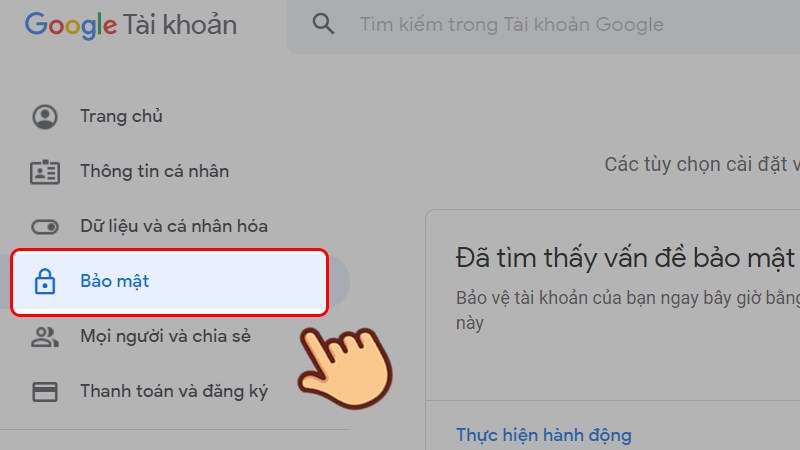
Bước 4: Ở phần Quyền truy cập của ứng dụng kém an toàn, bạn hãy chú ý chế độ này đang bật hay tắt, nếu đang tắt thì chọn Bật quyền Truy cập.
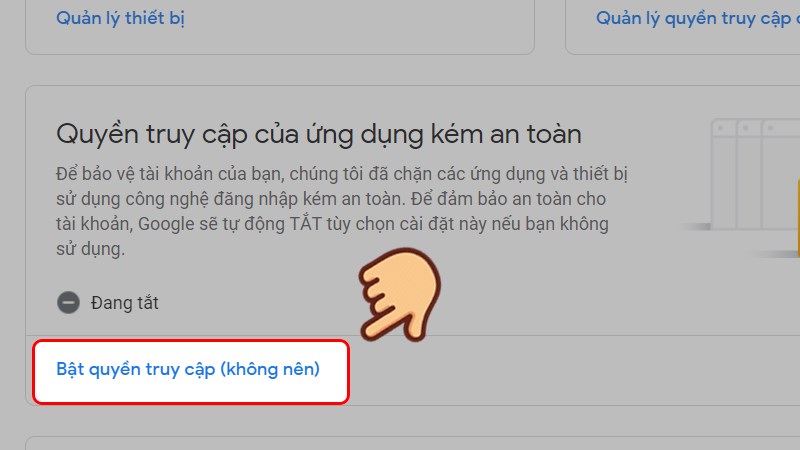
Bước 5: Màn hình tiếp theo hiển thị, bạn nhấn vào BẬT.
Tắt cài đặt Xác minh 2 bước
Bước 1: Chọn Quản lý Tài khoản Google.
Bước 2: Tại cửa sổ mới, nhấp chọn Bảo mật ở menu phía bên trái.

Bước 3: Ở phần Đăng nhập vào Google, bạn hãy chú ý chế độ Xác minh 2 bước đang bật hay tắt, nếu đang bật thì bấm vào để tắt đi.

Bước 4: Bạn sẽ được chuyển sang giao diện mới, tại đây hãy nhập lại mật khẩu hiện tại của tài khoản Gmail đang dùng và nhấn Tiếp theo.
Bước 5: Màn hình tiếp theo hiển thị, bạn nhấn vào TẮT để tắt chức năng bảo mật 2 lớp.
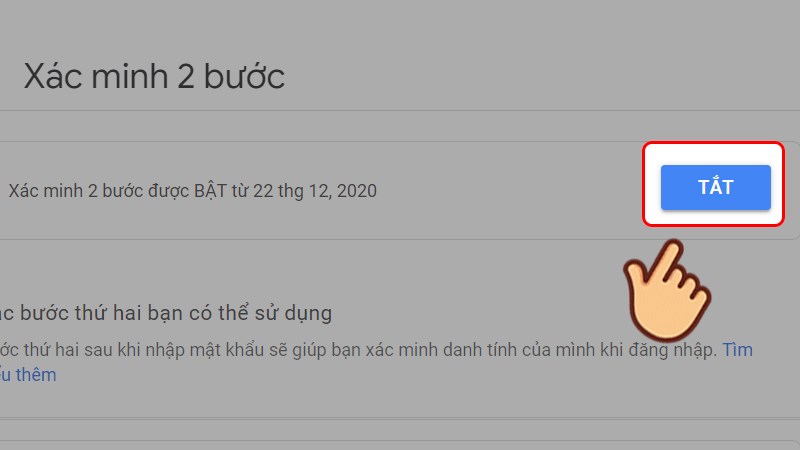
Bước 6: Nhấn TẮT để xác nhận tắt xác minh 2 bước.

Như vậy EKA đã hướng dẫn bạn các bước cài Gmail vào Outlook đơn giản nhất. Nếu có thắc mắc cũng như cần hỗ trợ về bộ Office 365 hoặc Outlook vui lòng liên hệ Zalo OA của EKA để được hỗ trợ sớm nhất nhé!
Quý khách cần triển khai gói Email Doanh Nghiệp Chuyên Nghiệp, tham khảo Gói Email Doanh Nghiệp Google Workspace Vĩnh Viễn Giá Rẻ hoặc liên hệ Zalo OA chính thức để được tư vấn
CÁC SẢN PHẨM BẢN QUYỀN GIÁ TỐT TẠI EKA SHOP
Tài khoản Adobe Full App 1TB Clould Bản Quyền Giá Rẻ
Mua Google One Giá Rẻ – Nâng Cấp Dung Lượng
Nâng cấp Youtube Premium
Tài khoản Zoom Pro 100 người
Gói Email Doanh Nghiệp Google Workspace Giá Rẻ
Tài khoản Office 365 Pro Plus Bản Quyền